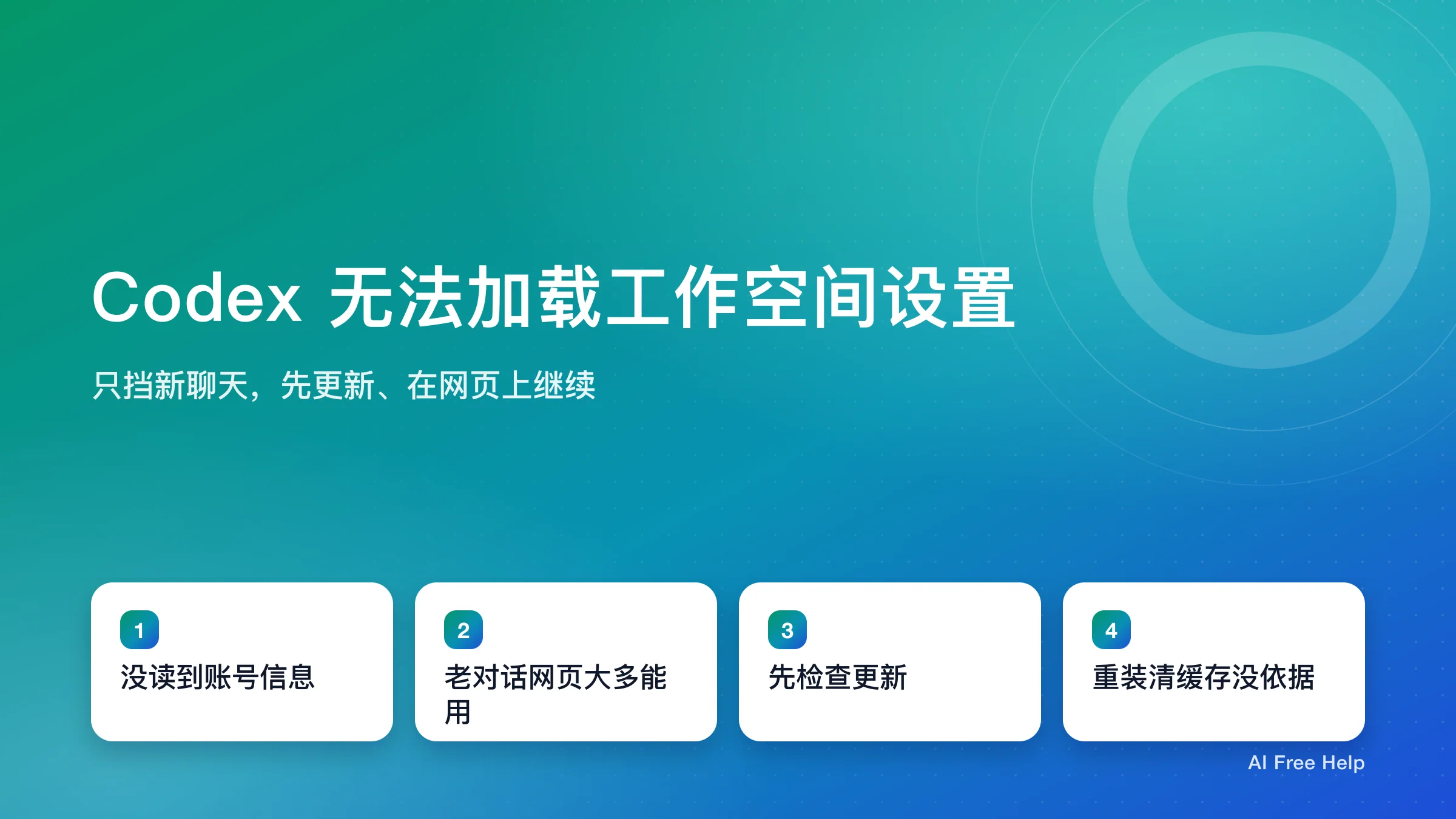
“无法加载工作空间设置”是新版 ChatGPT 桌面版(Codex 应用更新后变成的那个,Windows 和 macOS 都有)新建聊天时,出现在输入框上方的一条黄色横幅,第二行写“请重试以继续聊天”,旁边一个“重试”按钮,英文界面写作“Couldn’t load workspace settings / Retry to continue chatting”。OpenAI 帮助中心没有这条提示的说明;本站是独立第三方,不是 OpenAI。
“无法加载工作空间设置”是什么意思,和“无法加载组织设置”有什么不同
ChatGPT 桌面版的“无法加载工作空间设置”表示桌面版没把你的账号信息或工作空间设置读回来,所以先不让新聊天发送;应用本身照常开着。截至 2026 年 11 月的桌面版里,账号信息没读到时,个人账号同样会看到这条横幅,名字里的“工作空间”不代表你被拉进了哪个团队,也不代表账号出了问题。横幅上的“重试”只是把同一份信息再请求一次,不改任何设置;读取被拦的原因还在时,点了很少有用,也可能点一下能过、下一个新聊天又出现。
几句相近的提示,出现的地方和处理都不一样:
| 你看到的 | 出现在哪 | 意思 |
|---|---|---|
| “无法加载工作空间设置”“请重试以继续聊天”,一个“重试”按钮 | 聊天窗口里、输入框上方的横幅,应用开着 | 本页这一条:账号或工作空间信息没读回来,新聊天被挡 |
| “无法加载组织设置”“应用已暂停,等待安全加载组织设置后才能恢复……”,按钮“重试 / 退出登录 / 退出” | 启动时弹出的系统对话框,整个应用停住 | 另一条提示:启动时没读到这台电脑上的启动策略(管理员下发的网络限制一类),处理方向不同,本页不展开 |
| “无法加载 ChatGPT 配置”,框里列出文件路径和行号 | 启动时的同一种对话框 | config.toml 写错了,按框里给的文件和行号改 |
| “无法检查锁定模式” | 桌面版或网页版的提示条,可能和本页横幅一起出现 | 账号设置没读回来,见ChatGPT 无法检查锁定模式 |
设置页里的“无法加载或保存‘工作’模式的网络访问设置。请重新加载,然后重试。”又是另一句,只和 Work 模式的网络访问设置有关。同时出现的还可能有普通 Chat 入口消失、只剩 Work 和 Codex 的情况。
先确认两件事:老对话能不能发,网页能不能用
看到“无法加载工作空间设置”时,先打开一个以前的对话发一条消息,再用浏览器打开 chatgpt.com,登录同一个账号试一下。实际遇到这条横幅的人里,老对话大多还能接着发,网页版大多正常。
两样都能用,就是本页这一条,按下一节的顺序处理;处理期间可以在老对话或网页上接着干活。OpenAI 帮助中心写明,云端工作模式对话会在网页端、移动端和桌面端之间同步,网页端选不了 Codex(迁移到新的 ChatGPT 桌面应用)。网页也用不了,问题就不只在桌面版,先看 OpenAI 状态页,再按网页上的报错查。
新聊天发不出:按这个顺序处理
ChatGPT 桌面版新聊天被“无法加载工作空间设置”挡住时,按下面的顺序做,第 1 步不改任何设置:
- 在应用菜单里点“检查更新…”,装最新版。 OpenAI 员工在社区里回复这条横幅时,第一步就是让人检查更新(OpenAI 员工:先检查更新,403 时用手机热点并暂停个人 VPN 或代理试);2026 年 10 月 7 日桌面版有一个版本建不了 Work 新对话,状态页给的修法也是更新(OpenAI 状态页:桌面版最新版本无法新建 Work 对话)。更新对一部分人有用,Mac 上因苹果设备校验(DeviceCheck)没通过而读不到信息的那一类也是这样;请求被 Cloudflare 人机验证拦下的那一类,到 2026 年 10 月下旬的版本仍有人遇到。
- 用了第三方启动器、本地网关、增强或汉化补丁的:直接启动官方客户端试一次,或把这类工具更新到最新。 这样做以后好了的不少。没装这类工具的跳过这一步。
- 还可以用浏览器打开 chatgpt.com,登录同一个账号;出现 Cloudflare 的人机验证就完成它,再回桌面版点“重试”。 桌面版的横幅只有一个“重试”按钮,不会弹出这个验证。靠这一步恢复的只是少数情况,而且只对请求被 Cloudflare 拦下的那一类有意义。
- 公司或学校的网络:把官方放行域名表交给 IT。 OpenAI 帮助中心的网页和应用中 ChatGPT 报错的网络建议列了要放行的域名,除了 chatgpt.com,还有 desktop.chat.openai.com、challenges.cloudflare.com 等桌面版要连的地址。同一页建议换成手机热点看错误是否消失,OpenAI 员工也让人用手机热点、暂停个人 VPN 或代理试一次;这是用来判断问题在不在网络的,不是修法。
- 平时通过代理访问的:保持平时用的那个出口,先做前面几步。 换了节点、改了代理模式以后,好了的不少,照样报的也不少,所以它排不到前面。
- 在 Mac 虚拟机(UTM、Parallels 一类)里用桌面版的:先在实体机或网页上用。 苹果的设备校验在虚拟机里可能通不过,OpenAI 没有对此发过说明;更新后在虚拟机里恢复的,只在少数情况下见到。
还不行,就在老对话或网页上继续,隔一段时间再检查一次更新。
要等多久,是不是 OpenAI 那边的问题
“无法加载工作空间设置”是不是 OpenAI 服务端的问题,OpenAI 没有说过;哪个版本修好、要等多久,也都没有公布。OpenAI 状态页从 2026 年 9 月到 11 月只有 10 月 7 日那一条桌面版事件,其余时间去看状态页,看不到和这条横幅有关的记录;Codex 的更新日志10 月、11 月的各版本也没有提到它。
不改任何东西、等着自己好了的不少,快的半小时左右,慢的到当天晚些时候。一直没好的也不少,拖了几周到一个多月。所以等的时候用老对话或网页,不用反复重装。
团队、企业工作空间账号
用公司或学校的 ChatGPT 工作空间账号时,如果工作空间设了需要成员确认的使用政策,这份政策读不回来也会出现“无法加载工作空间设置”这条横幅。网页上同样被挡、又是公司管理的账号,找工作空间管理员;只有桌面版报、网页正常的,按上一节的顺序做。
重试、重装、改 config.toml:哪些做法对这条横幅有用
ChatGPT 桌面版报“无法加载工作空间设置”时,有依据的是上面几步。Google 的 AI 概览把换代理节点、退出重登放在前两步,还把“本地配置文件异常”列为原因;下表是这些做法和其他流传做法对这条横幅的实际结果:
| 做法 | 结论 |
|---|---|
| 点横幅上的“重试” | 很少有用:只是再请求一次同一份信息,也可能点一下能过、下一个新聊天又出现。 |
| 在桌面版上退出账号再登录 | 几乎没用,好了也可能再出现。 |
| 在网页版上退出再登录 | 对桌面版的这条横幅,没人确认有用。 |
| 完全退出再打开、重启电脑 | 试过的大多照样报。 |
卸载重装、删掉 .codex 文件夹、清缓存 |
试过的都没好,还可能丢掉本地设置。 |
| 改 config.toml、运行 codex doctor | 方向不对:config.toml 写错时出现的是“无法加载 ChatGPT 配置”并指出文件和行号,不是这条横幅。 |
| 换节点、切代理模式 | 有用的不少,没用的也不少,所以不能当第一步;保持平时的出口。 |
| 关 VPN、换手机热点 | 只能帮你判断是不是网络的问题;照做后好了的,没人报告。 |
| 新建时先选一个已有项目;在设置里重新选一次工作空间再点“重试” | 只在少数情况下走得通。 |
| 回到旧版本 | 本站不写;来路不明的安装包有账号风险。 |
| 等官方恢复、看状态页 | 要等多久没人说得准,见上面“要等多久”一节;状态页上基本看不到这条横幅的记录。 |